Suchen Sie Ihre Adresse, wählen Sie Ihre Gebäude aus und starten Sie die Simulation. Anschließend passen Sie Dachbelegung, Verbrauch und Geräte an. Diese Anleitung zeigt Ihnen die einzelnen Schritte bis zum Speichern oder zur Angebotsanfrage. Die Screenshots zeigen eine Beispielplanung; Adresse und Werte dienen der Veranschaulichung.
Schritt-für-Schritt-Anleitung
1
Adresse eingeben
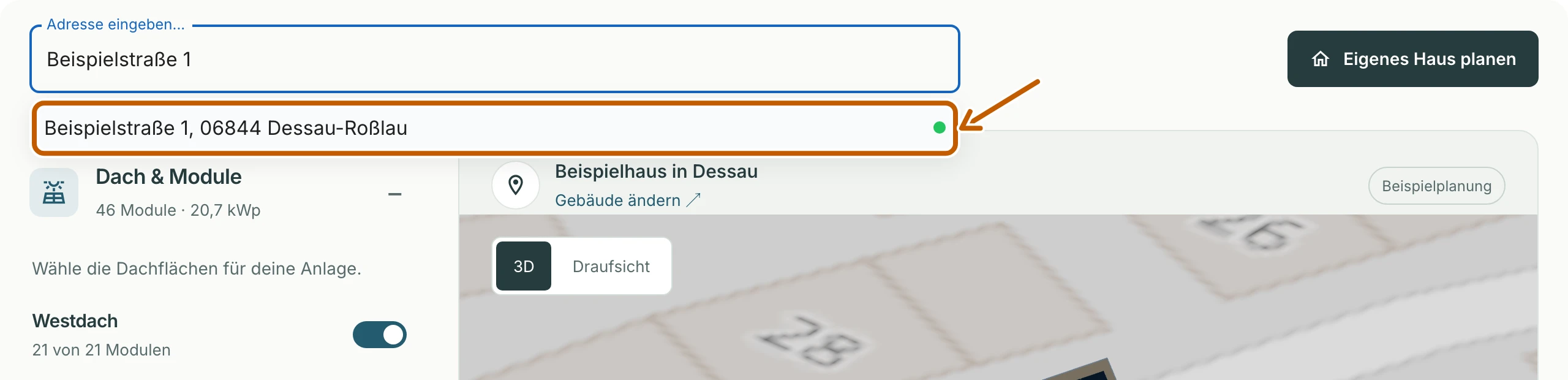
Auf der Startseite sehen Sie zunächst ein Beispielhaus. Für Ihre eigene Planung nutzen Sie das Adressfeld oben im Planer.
Geben Sie Straße, Hausnummer und Ort ein.
Wählen Sie den passenden Eintrag aus den Vorschlägen. Erst die Auswahl öffnet die Gebäudeauswahl.
Falls die Kartenabfrage erscheint, bestätigen Sie mit „Ja, Karte laden“.
2
Gebäude auswählen und berechnen
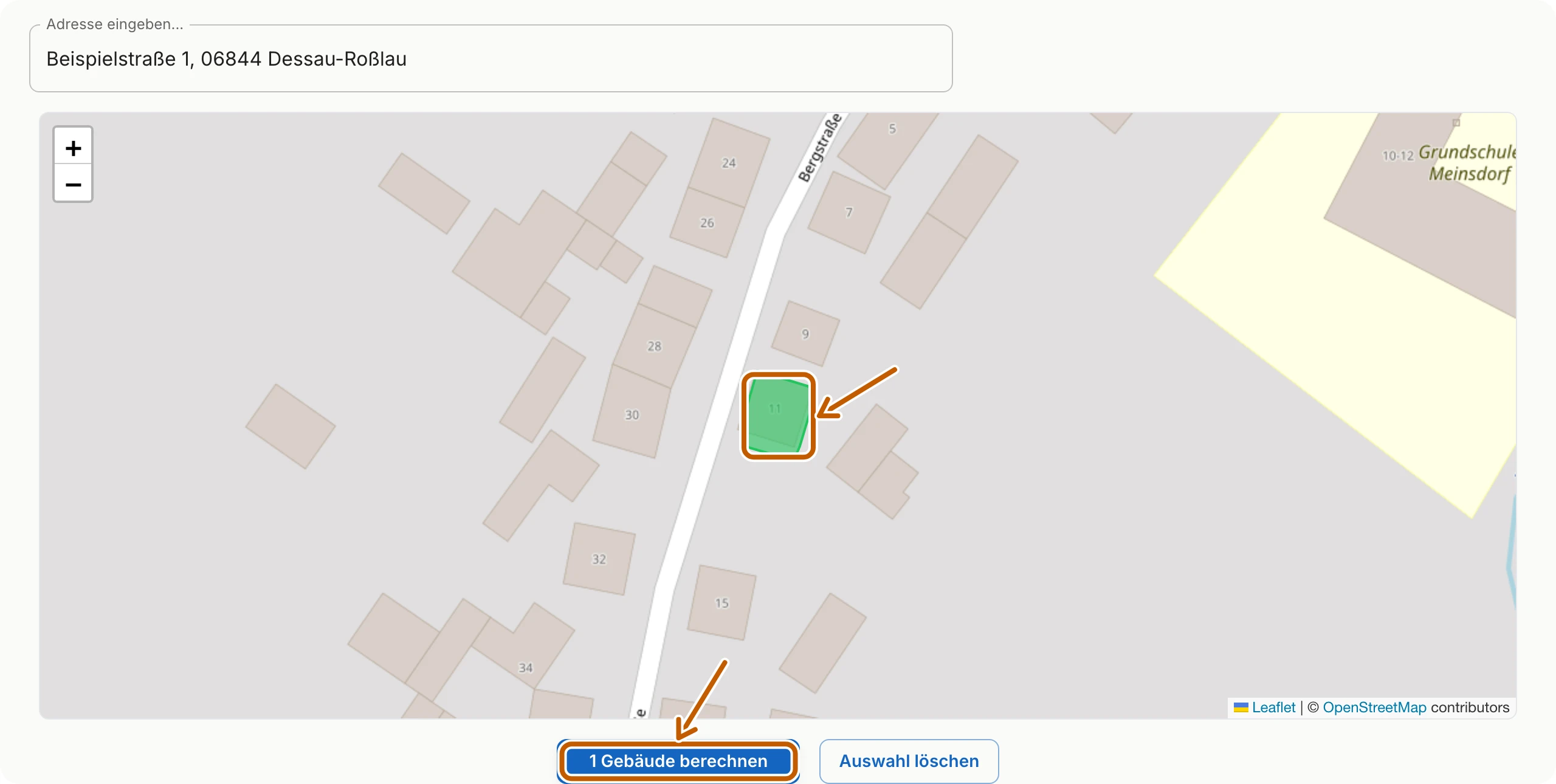
Auf der Karte markieren Sie die Gebäude, die zur Planung gehören sollen. Sie können zum Beispiel auch eine Garage dazunehmen.
Klicken oder tippen Sie auf die blau umrandeten Gebäude. Ein erneuter Klick hebt die Auswahl wieder auf.
Wählen Sie bis zu zehn Gebäude aus. Über „Auswahl löschen“ beginnen Sie die Auswahl neu.
Starten Sie mit „1 Gebäude berechnen“ beziehungsweise der angezeigten Anzahl. Danach erscheinen das 3D-Modell und die Berechnung.
3
Dach und Module anpassen
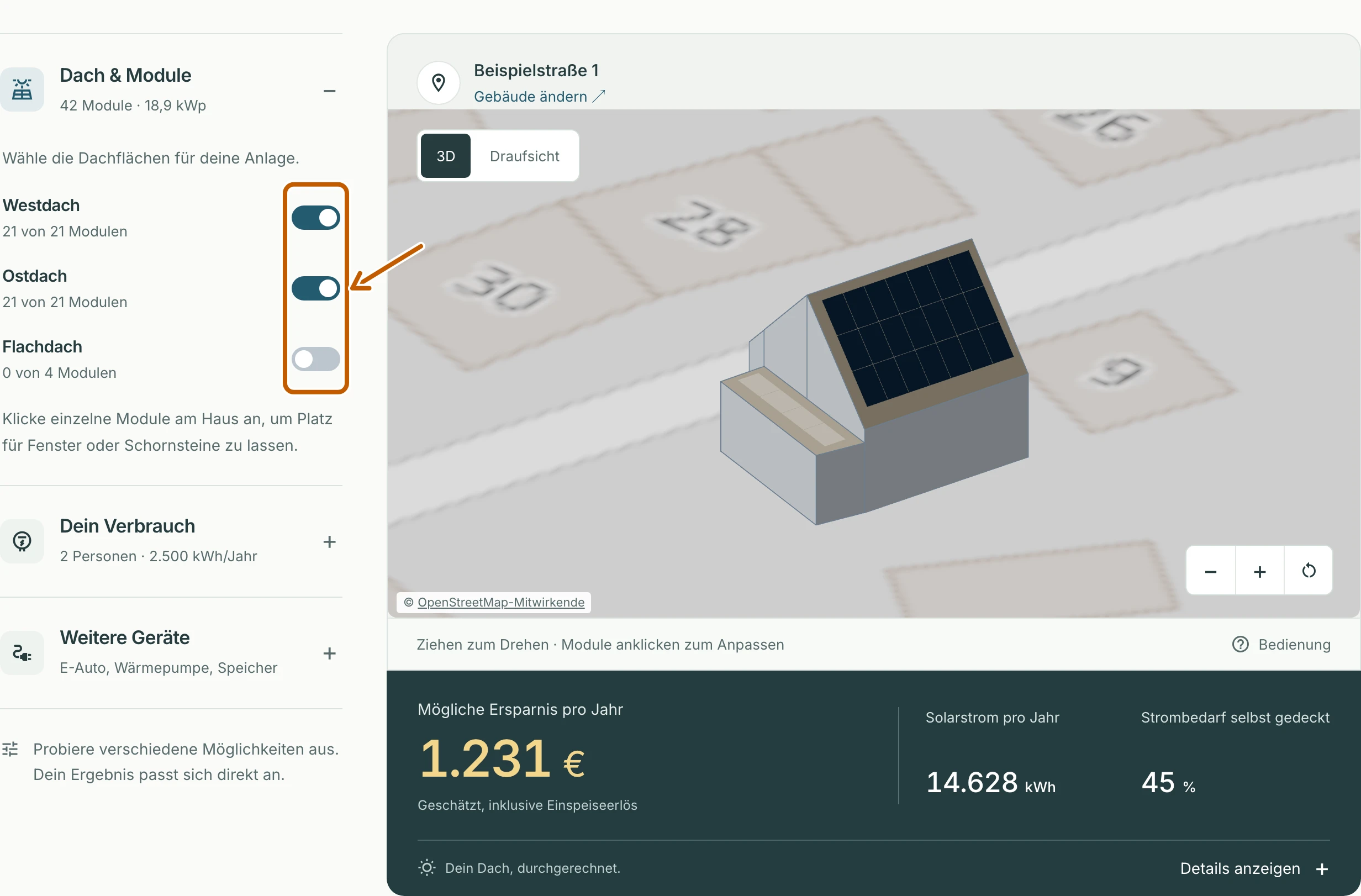
Der Planer schlägt eine Modulbelegung vor. Der Bereich „Dach & Module“ ist bereits geöffnet, damit Sie die Auswahl direkt anpassen können.
Schalten Sie mit den Schaltern ganze Dachflächen ein oder aus. Bei mehreren Gebäuden öffnen Sie zunächst die passende Gebäudegruppe.
Klicken oder tippen Sie einzelne Module am Haus an, um sie auszuschalten oder wieder zu aktivieren. So halten Sie zum Beispiel Platz für Dachfenster und Schornsteine frei.
Ein Klick auf eine Dachfläche öffnet deren Einstellungen.
Mit „Draufsicht“ schauen Sie von oben auf das Haus; mit „3D“ wechseln Sie zurück.
4
Verbrauch und Geräte einstellen
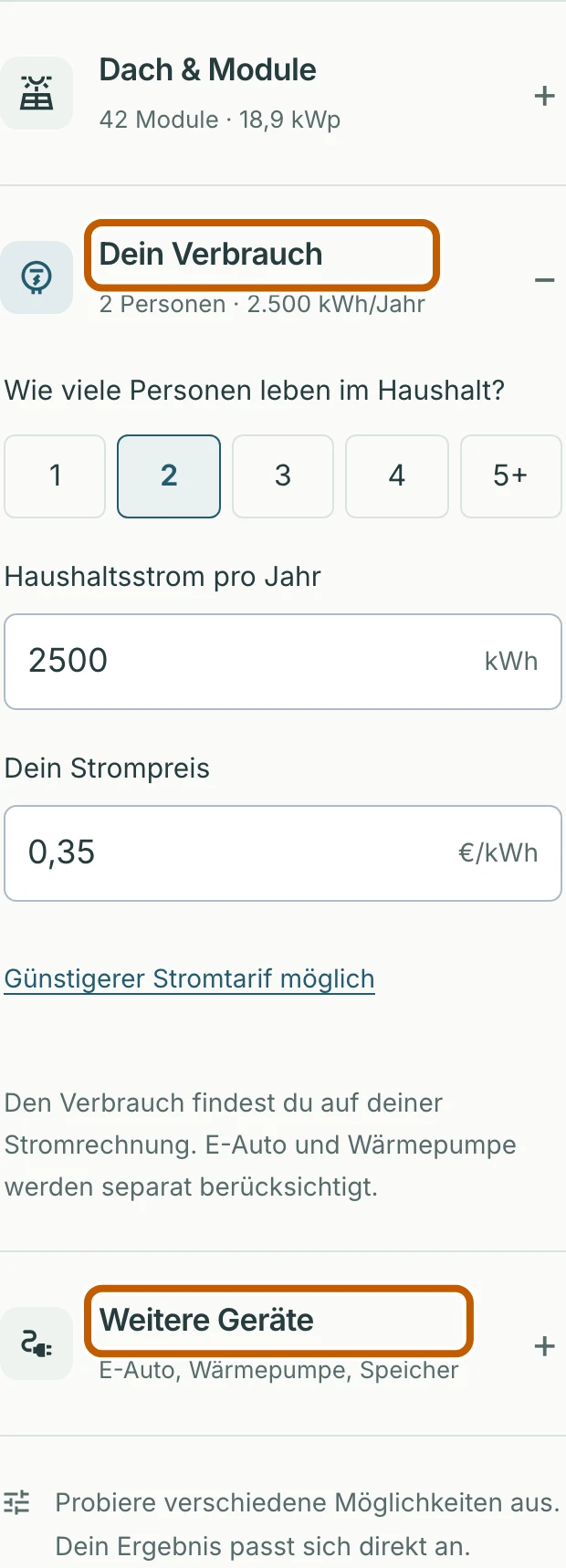
Je besser Ihre Angaben zum Haushalt passen, desto hilfreicher ist die Schätzung. Auf dem Computer stehen die Einstellungen links, auf dem Smartphone unter der Hausansicht und dem Ergebnis.
Öffnen Sie „Dein Verbrauch“. Wählen Sie die Haushaltsgröße und tragen Sie Ihren jährlichen Haushaltsstromverbrauch sowie den Strompreis aus Ihrer Stromrechnung ein.
Öffnen Sie „Weitere Geräte“ für E-Auto, Wärmepumpe und Stromspeicher. Wählen Sie jeweils „Nein“, „Vorhanden“ oder „Geplant“ und ergänzen Sie die eingeblendeten Angaben.
E-Auto und Wärmepumpe werden separat berücksichtigt. Tragen Sie deren Strombedarf deshalb nicht noch einmal beim Haushaltsstrom ein.
5
Ergebnis und Details ansehen
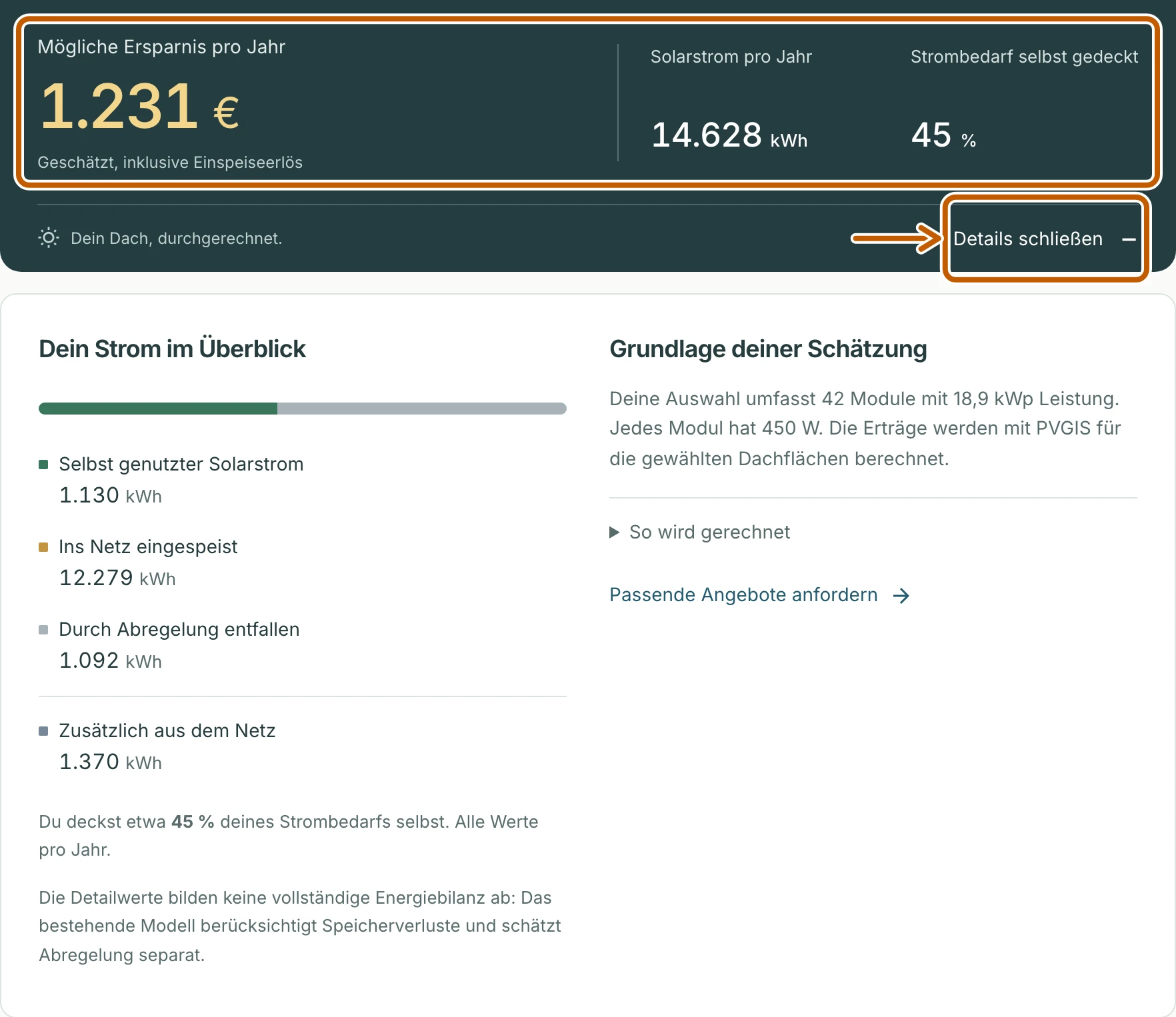
Unter dem Haus sehen Sie die mögliche Ersparnis pro Jahr, den jährlichen Solarstrom und den Anteil Ihres Strombedarfs, den Sie selbst decken können. Die Werte passen sich an Ihre Einstellungen an.
Öffnen Sie „Details anzeigen“ für die Aufteilung in selbst genutzten Solarstrom, Einspeisung und zusätzlichen Netzstrom.
Unter „Grundlage deiner Schätzung“ finden Sie Modulanzahl und Anlagenleistung. „So wird gerechnet“ zeigt weitere Berechnungsangaben.
Vergleichen Sie verschiedene Dachflächen, Verbräuche oder Geräte. Die Werte sind eine erste Einschätzung und ersetzen keine Prüfung vor Ort.
6
Planung speichern oder Angebote anfragen
Über „Speichern oder Anfragen“ oben neben der Adresse öffnen Sie den gemeinsamen Dialog. Auf dem Smartphone steht die Schaltfläche unter dem Adressfeld.
Machen Sie zunächst die Angaben zu Ihrem Vorhaben und gehen Sie mit „Weiter“ zu den Kontaktdaten.
Zum reinen Speichern wählen Sie „Nur Planung speichern (ohne Angebot)“. Geben Sie Ihre E-Mail-Adresse an, bestätigen Sie die angezeigte Einwilligung und klicken Sie auf „Speichern bestätigen“.
Für eine Angebotsanfrage ergänzen Sie Ihren Namen und gehen mit „Weiter“ zur Telefonnummer. Prüfen Sie die Einwilligung und senden Sie die Anfrage ab. Folgen Sie danach den Hinweisen zur E-Mail-Bestätigung.
Tipps für die beste Planung
💡 Das Haus in Ruhe ansehen
Ziehen Sie mit gedrückter Maustaste oder einem Finger, um das Haus zu drehen. Zoomen Sie mit Plus und Minus, dem Mausrad oder zwei Fingern. Weitere Hinweise finden Sie unter „Bedienung“.
💡 Zurücksetzen setzt auch die Belegung zurück
Der Pfeilkreis neben Plus und Minus stellt die Ausgangsansicht wieder her und aktiviert alle Module erneut. Ihre zuvor freigelassenen Dachbereiche müssen Sie danach wieder abwählen.
💡 Dachaufbauten selbst berücksichtigen
Dachfenster, Schornsteine und andere Hindernisse können im Gebäudemodell fehlen. Halten Sie diese Bereiche frei und lassen Sie die endgültige Belegung fachlich prüfen.
💡 Ein anderes Gebäude planen
Über „Gebäude ändern“ oder das Adressfeld wählen Sie ein neues Haus aus. Speichern Sie eine Planung, die Sie behalten möchten, bevor Sie eine neue Suche starten.
Häufig gestellte Fragen
Für die Berechnung ist kein Benutzerkonto nötig. Erst wenn Sie Ihre Planung speichern oder Angebote anfragen möchten, werden die dafür benötigten Kontaktdaten abgefragt.
Ja. Wählen Sie auf der Karte bis zu zehn Gebäude aus und starten Sie die Berechnung. Unter „Dach & Module“ werden die Dachflächen nach Gebäuden gruppiert. So können Sie zum Beispiel Haus und Garage getrennt anpassen.
Ja. Sie können das Haus mit einem Finger drehen und mit zwei Fingern zoomen. Die Einstellungen für Dachflächen, Verbrauch und Geräte stehen auf dem Smartphone unter der Hausansicht und dem Ergebnis.
Verwenden Sie einen aktuellen Browser wie Chrome, Firefox, Safari oder Edge. Für die interaktive 3D-Ansicht muss WebGL verfügbar sein.
Die Darstellung hängt von den verfügbaren Gebäudedaten ab. Prüfen Sie zunächst die Adresse und die Auswahl auf der Karte. Bei Ihrer eigenen Planung können Sie „Fehler am Gebäude melden“ nutzen. Beim Beispielhaus wird diese Funktion nicht angezeigt.
Ja. Öffnen Sie „Speichern oder Anfragen“ und wählen Sie im Schritt mit den Kontaktdaten „Nur Planung speichern (ohne Angebot)“. Dafür brauchen Sie eine E-Mail-Adresse und die angezeigte Einwilligung. Folgen Sie danach den Hinweisen zur Bestätigung und zum Zugriff auf Ihre Planung. Beim reinen Speichern werden Ihre Daten nicht an Installationspartner weitergegeben.
Die Schätzung nutzt Gebäudedaten, PVGIS-Erträge und Ihre Angaben zu Verbrauch und Geräten. Fehlende Dachaufbauten, örtliche Verschattung und die tatsächlich installierte Anlage können zu Abweichungen führen. Nutzen Sie das Ergebnis zur ersten Orientierung und lassen Sie die technische Planung vor Ort prüfen.
Bereit für Ihre eigene Solarplanung?
Starten Sie jetzt den Solarplaner und sehen Sie in wenigen Minuten, welches Solarpotenzial in Ihrem Dach steckt.